Domain cam-spass.de kaufen?
Wir ziehen mit dem Projekt
cam-spass.de um.
Sind Sie am Kauf der Domain
cam-spass.de interessiert?
domain@kv-gmbh.de · 0541-91531010
Domain cam-spass.de kaufen?
Welchen Screen Recorder kann man verwenden, um lange Aufnahmen herunterzuladen?
Es gibt verschiedene Screen Recorder, die für das Herunterladen langer Aufnahmen geeignet sind. Einige beliebte Optionen sind OBS Studio, Camtasia und Bandicam. Diese Programme ermöglichen es Benutzern, Bildschirmaufnahmen in hoher Qualität aufzunehmen und sie dann als Videodateien herunterzuladen. **
Warum funktioniert der Screen Recorder nicht?
Es gibt verschiedene Gründe, warum der Screen Recorder möglicherweise nicht funktioniert. Es könnte sein, dass die Software nicht ordnungsgemäß installiert oder aktualisiert wurde. Es könnte auch sein, dass es Konflikte mit anderen Programmen oder Einstellungen auf dem Computer gibt. Es ist ratsam, die Software zu überprüfen, um sicherzustellen, dass sie mit dem Betriebssystem kompatibel ist und alle erforderlichen Systemanforderungen erfüllt. **

Ähnliche Suchbegriffe für ITop-Screen-Recorder-PRO
Top-Angebote
Produkte zum Begriff ITop-Screen-Recorder-PRO:
-
Antonini, Marco: FotografieFotografie , Ein Handbuch der analogen Kreativtechniken , Kühlwasserschläuche > Motorkühlung , Erscheinungsjahr: 201504, Autoren: Antonini, Marco~Minniti, Sergio~Gómez, Francisco~Lungarella, Gabriele~Bendandi, Luca, Seitenzahl/Blattzahl: 240, Abbildungen: 250 schwarz-weiße und 400 farbige Abbildungen, Keyword: analog; buch; bücher; camera obscura; dunkelkammer; fotografie; großformat; hasselblad; ilford; kunst; leica; lomography; polaroid, Fachschema: Fotografie / Fototipps~Farbfotografie~Fotografie~Photo~Photographie, Warengruppe: HC/Fotografieren/Filmen/Videofilmen, UNSPSC: 49019900, Warenverzeichnis für die Außenhandelsstatistik: 49019900, Länge: 233, Breite: 182, Höhe: 25, Gewicht: 894, Produktform: Gebunden, Genre: Sachbuch/Ratgeber,34,95 €*Versand: 0,00 €Sichere Weiterleitung zum Anbieter
-
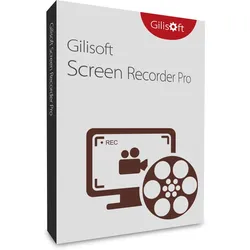
Gilisoft Screen Recorder ProGilisoft Screen Recorder Pro - Bildschirmaufnahme und Videobearbeitung Gilisoft Screen Recorder Pro kombiniert Bildschirmaufnahme- und Videobearbeitungsfunktionen in einem leistungsstarken, aber einfachen Programm. Damit können Sie Desktop-Aktivitäten erfassen und Video-Tutorials, Demonstrationen und Präsentationen erstellen, ohne Programmierkenntnisse zu benötigen. Die aufgezeichneten Videos enthalten nicht die Benutzeroberfläche der verwendeten Software. Hauptfunktionen Bildschirm und Audio aufnehmen: Erfassen Sie, was Sie auf dem Bildschirm sehen (unterstützt High DPI) und hören oder sagen, und speichern Sie dies in Echtzeit als komprimierte Videodatei. Integrierte Videobearbeitung: Der Video-Toolbox von Gilisoft Screen Recorder Pro ermöglicht es Ihnen, Videos zu schneiden und zusammenzufügen, stilvolle Videoeffekte und Filter anzuwenden, Logos, Musik und Titel hinzuzufügen und vieles mehr - alles ohne Qualitätsverlust. Einfache Bedienung: Die benutzerfreundliche Oberfläche ermöglicht es Ihnen, Desktop-Aktivitäten und Audio ohne technische Kenntnisse aufzuzeichnen. Weitere Funktionen Hochwertige Aufnahmen: Unterstützt die Aufnahme in hoher Auflösung, ideal für professionelle Video-Tutorials und Präsentationen. Aufnahme von mehreren Quellen: Zeichnen Sie gleichzeitig Bildschirmaktivitäten und Audio von Ihrem Mikrofon und Lautsprechern auf. Echtzeit-Videokomprimierung: Speichern Sie aufgezeichnete Videos sofort als komprimierte Dateien, um Speicherplatz zu sparen. Exklusive Funktionen von Screen Recorder Pro Leistungsstarke Aufzeichnungsfunktion: Nehmen Sie von der Webcam, externen Geräten, dem Computerbildschirm oder Streaming-Videos in hoher Qualität auf. Erfassen Sie den gesamten Bildschirm, ein einzelnes Fenster oder einen ausgewählten Bereich des Bildschirms sowie Bildschirm und Webcam gleichzeitig. Gleichzeitige Video- und Audioaufnahme: Nehmen Sie Videos allein oder gleichzeitig mit Audio auf. Sie können Videos nur mit Computertönen, nur mit Mikrofon oder sowohl mit Computertönen als auch mit Mikrofon aufnehmen. Unterstützung für Videoaufzeichnung von Konferenzen: Nehmen Sie Audio von Ihrem Mikrofon und Lautsprechern gleichzeitig auf, ideal für die Aufzeichnung von Videokonferenzen. Beim Aufnehmen zoomen: Vergrößern Sie den Cursorbereich während der Aufnahme (maximal 4-fach) und passen Sie den Aufnahmebereich während der Bildschirmaufnahme an. H264-Encoder mit GPU-Beschleunigung: Sowohl die Aufnahme als auch die Videobearbeitung bieten hardwarebeschleunigten H.264-Encoder und Nvidia® CUDA/NVENC H.264-Encoder. Viele Ausgabeformate: Aufnahmen können in MP4, AVI, WMV, FLV, H264 und anderen Formaten gespeichert werden. Die Video-Toolbox unterstützt die meisten Videoformate, einschließlich High Efficiency Video Coding (HEVC) H265. Aufnahme mit Wasserzeichen: Nehmen Sie Videos mit Textwasserzeichen oder Bildwasserzeichen (JPG/PNG/GIF) auf. Schnappschüsse erfassen: Erstellen Sie während der Videoaufnahme jederzeit Fotoschnappschüsse im PNG-, JPG- und BMP-Format. Hotkeys, Cursor- und Klick-Effekte: Verwenden Sie anpassbare Hotkeys, um die Aufnahme zu starten, zu pausieren, zu stoppen, Screenshots zu erfassen und andere Funktionen zu nutzen. Betten Sie den Mauszeiger in die Aufnahme ein und fügen Sie Maus-Klickgeräusche und -effekte hinzu. Aufnahmezeitplan: Planen Sie die Bildschirmaufnahme so, dass sie zu einer bestimmten Zeit startet und stoppt. Automatisches Starten und Aufzeichnen einer bestimmten URL zu einer bestimmten Zeit. Video zusammenfügen und schneiden: Fügen Sie mehrere Dateien mit Übergängen zusammen oder schneiden Sie Ihre bevorzugten Abschnitte eines Videos aus und fügen Sie sie zusammen. Schneiden Sie unerwünschte Teile heraus und passen Sie Ihr Video genau nach Ihren Bedürfnissen an. Videos bearbeiten, verbessern und personalisieren: Passen Sie Geschwindigkeit, Helligkeit, Sättigung und Kontrast an, ändern Sie das Seitenverhältnis und die Lautstärke, schneiden und drehen Sie Videos, fügen Sie Bild-in-Bild-Effekte hinzu, fügen Sie Wasserzeichen, Untertitel und Musik hinzu oder entfernen Sie Wasserzeichen aus Videos. Warum Gilisoft Screen Recorder Pro? Gilisoft Screen Recorder Pro bietet eine umfassende Lösung für alle Ihre Bildschirmaufzeichnungs- und Videobearbeitungsanforderungen. Mit seiner benutzerfreundlichen Oberfläche und leistungsstarken Funktionen ist es ideal für die Erstellung von Tutorials, die Aufzeichnung von Spielen, Präsentationen und mehr. Egal, ob Sie Anfänger oder Profi sind, Gilisoft Screen Recorder Pro bietet Ihnen die Werkzeuge, die Sie benötigen, um hochwertige Aufnahmen zu erstellen. Gilisoft Screen Recorder Pro ist das ultimative Werkzeug für Bildschirmaufnahmen und Videobearbeitung. Mit seinen vielfältigen Funktionen und der hohen Benutzerfreundlichkeit ermöglicht es Ihnen, professionelle Aufnahmen mühelos zu erstellen. Laden Sie Gilisoft Screen Recorder Pro noch heute herunter und erleben Sie die beste Bildschirmaufzeichnungssoftware auf dem Markt! Systemanfo...46,95 €*Versand: 0,00 €Sichere Weiterleitung zum Anbieter
-
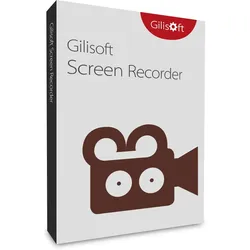
Gilisoft Screen RecorderGilisoft Screen Recorder - Das beste Bildschirmaufnahmeprogramm für Windows Gilisoft Screen Recorder ist eine leistungsstarke Bildschirmaufzeichnungssoftware für Windows, die alles aufzeichnet, was Sie auf dem Bildschirm sehen und hören/sagen, und Ihnen hilft, Webcam-Videos mit virtuellem Hintergrund aufzunehmen und diese in Echtzeit als komprimierte Videodateien zu speichern. Die von der Software aufgezeichneten Videos enthalten nicht die Benutzeroberfläche der verwendeten Software. Neben der Aufnahme auf einem einzelnen Monitor können Sie auch die Bildschirmaktivitäten auf mehreren Monitoren gleichzeitig erfassen. Mit dieser Software können Sie Webinare, Spiele und Skype-Videos in HD aufzeichnen und vieles mehr schnell und unkompliziert aufnehmen. Die intuitive und benutzerfreundliche Software bietet eine komplette Suite von Werkzeugen und Optionen für professionelle Bildschirmaufnahmen. Exklusive Funktionen von Gilisoft Screen Recorder Bildschirm und Webcam aufnehmen: Nehmen Sie den gesamten Bildschirm (unterstützt mehrere Monitore), ein einzelnes Fenster oder einen ausgewählten Bereich des Bildschirms auf. Sie können auch Videos von der Webcam (mit Unterstützung für virtuellen Hintergrund) oder gleichzeitig Bildschirm und Webcam aufzeichnen. Hochwertige Aufnahmen erzielen: Erstellen Sie professionelle Video-Tutorials und Screencasts mit hoher Audio- und Videoqualität. Mikrofon und Computer aufnehmen: Zeichnen Sie Videos mit Computergeräuschen, Mikrofon oder beidem gleichzeitig auf. Beim Aufnehmen zoomen: Vergrößern und verkleinern Sie den Aufnahmebereich und vergrößern Sie den Cursorbereich während der Aufnahme (maximal 4-fach). H264 GPU-Beschleunigungscodierung: Optimieren Sie die Aufnahmeleistung mit einem hardwarebeschleunigten H.264/HEVC-Encoder für schnelle Aufnahmen mit hoher Kompressionsrate und exzellenter Qualität. Beliebte Video-Ausgabeformate: Wählen Sie aus einer Vielzahl von HD-Videoformaten wie MP4, AVI, WMV, FLV, H264 und mehr. Auf Video zeichnen/Logo hinzufügen: Platzieren Sie Ihr eigenes Logo auf dem Video, um den Urheber zu zeigen. Zeichnen Sie während der Aufnahme auf das Video und fügen Sie wichtige Zeichnungen zu Ihren Tutorials hinzu. Schnappschüsse erfassen: Machen Sie hochwertige Desktop-Screenshots und speichern Sie diese als PNG-, JPG- oder BMP-Dateien, unabhängig davon, ob Sie die Videoaufnahme gestartet haben oder nicht. Aufnahmezeitplan: Legen Sie die Zeit für den Beginn einer Aufnahme fest und definieren Sie Bedingungen (z.B. Zeit, Dateigröße, Aufnahmedauer) für das automatische Beenden der Aufnahme. Nutzen Sie die erweiterte zeitgesteuerte Aufnahme, um Aufnahmen für eine Website oder jede andere Anwendung auf Ihrem Desktop zu planen. Countdown-Aufnahme & Auto-Stop-Aufnahme: Die Countdown-Aufnahme hilft Ihnen, sich auf die Aufnahme vorzubereiten und bestätigt den erfolgreichen Start. Die Auto-Stop-Aufnahme ermöglicht es Ihnen, Aufnahmen automatisch zu beenden, ohne manuell eingreifen zu müssen. Hotkeys: Verwenden Sie anpassbare Hotkeys, um die Aufnahme zu starten, zu pausieren, zu stoppen, Screenshots zu erfassen und andere Funktionen zu nutzen. Cursor- und Klick-Effekte: Betten Sie den Mauszeiger in die Aufnahme ein und fügen Sie Maus-Klickgeräusche und -effekte hinzu. Warum Gilisoft Screen Recorder? Gilisoft Screen Recorder bietet eine umfassende Lösung für alle Ihre Bildschirmaufzeichnungsanforderungen. Mit seiner benutzerfreundlichen Oberfläche und leistungsstarken Funktionen ist er ideal für die Erstellung von Tutorials, die Aufzeichnung von Spielen, Präsentationen und mehr. Egal, ob Sie Anfänger oder Profi sind, Gilisoft Screen Recorder bietet Ihnen die Werkzeuge, die Sie benötigen, um hochwertige Aufnahmen zu erstellen. Gilisoft Screen Recorder ist das ultimative Werkzeug für die Bildschirmaufnahme. Mit seinen vielfältigen Funktionen und der hohen Benutzerfreundlichkeit ermöglicht es Ihnen, professionelle Aufnahmen mühelos zu erstellen. Laden Sie Gilisoft Screen Recorder noch heute herunter und erleben Sie die beste Bildschirmaufzeichnungssoftware auf dem Markt! Systemanforderungen Windows 2000/XP/7/10/11 (32 bits &64 bits) macOS Android62,95 €*Versand: 0,00 €Sichere Weiterleitung zum Anbieter

-
Welche Screen Recorder sind für Samsung-Geräte verfügbar?
Es gibt mehrere Screen Recorder-Apps, die für Samsung-Geräte verfügbar sind. Einige beliebte Optionen sind AZ Screen Recorder, Mobizen Screen Recorder und DU Recorder. Diese Apps ermöglichen es Benutzern, den Bildschirm ihres Samsung-Geräts aufzunehmen und Videos in hoher Qualität zu erstellen. **
-
Was ist der beste Screen Recorder für Windows?
Es gibt viele gute Screen Recorder für Windows, aber einer der beliebtesten ist der "OBS Studio". Er ist kostenlos, einfach zu bedienen und bietet eine Vielzahl von Funktionen wie die Aufnahme von Bildschirmen, Webcams und Audio. Eine andere gute Option ist der "Camtasia Studio", der jedoch kostenpflichtig ist, aber eine benutzerfreundliche Oberfläche und professionelle Bearbeitungswerkzeuge bietet. **
-
Warum nimmt mein iOS Screen Recorder manchmal keine Audios auf?
Es gibt mehrere mögliche Gründe, warum der iOS Screen Recorder manchmal keine Audios aufnimmt. Es könnte sein, dass die Mikrofoneinstellungen auf Ihrem Gerät nicht korrekt konfiguriert sind oder dass eine andere App im Hintergrund das Mikrofon blockiert. Es ist auch möglich, dass es ein Problem mit der App selbst gibt, das ein Update oder eine Neuinstallation erfordert. **
-
Warum funktioniert der Xbox Game Bar Screen Recorder nicht mehr?
Es gibt verschiedene mögliche Gründe, warum der Xbox Game Bar Screen Recorder nicht mehr funktioniert. Es könnte sein, dass ein Update des Betriebssystems oder der Xbox Game Bar selbst das Problem verursacht hat. Es könnte auch sein, dass eine andere Software oder ein Treiberkonflikt den Screen Recorder beeinträchtigt. Es könnte auch sein, dass die Einstellungen des Screen Recorders geändert wurden und daher nicht mehr richtig funktionieren. Es ist ratsam, die neuesten Updates zu installieren, andere Software zu überprüfen und die Einstellungen des Screen Recorders zu überprüfen, um das Problem zu beheben. **


Wie kann ich den AZ Screen Recorder mit Snapchat verwenden?
Leider ist es nicht möglich, den AZ Screen Recorder direkt mit Snapchat zu verwenden, da Snapchat die Aufnahme von Bildschirminhalten nicht zulässt. Snapchat erkennt, wenn ein Bildschirmrekorder aktiv ist und blockiert die Aufnahme. Es gibt jedoch andere Bildschirmrekorder-Apps, die speziell für Snapchat entwickelt wurden und die Aufnahme ermöglichen. **
Wie finde ich einen Screen Recorder mit In-Game-Ton?
Es gibt verschiedene Screen Recorder-Software, die In-Game-Ton aufnehmen können. Einige beliebte Optionen sind OBS Studio, Bandicam und Fraps. Diese Programme ermöglichen es Ihnen, den Ton von Ihrem Spiel zusammen mit der Bildschirmaufnahme aufzunehmen. Stellen Sie sicher, dass Sie die Einstellungen richtig konfigurieren, um den In-Game-Ton aufzunehmen. **
Top-Angebote
Produkte zum Begriff ITop-Screen-Recorder-PRO:
-
iTop Screen Recorder ProiTop Screen Recorder Pro – Ihr leistungsstarker Bildschirmrekorder iTop Screen Recorder Pro ist die ideale Software, um Ihren Bildschirm mit hoher Qualität aufzunehmen und Ihre Videos direkt zu bearbeiten. Ob für Tutorials, Präsentationen, Gaming oder berufliche Zwecke – dieser Rekorder bietet Ihnen flexible und leistungsstarke Funktionen, die sowohl Anfängern als auch Profis gerecht werden. Warum iTop Screen Recorder Pro? In einer Zeit, in der digitale Inhalte eine immer wichtigere Rolle spielen, ist eine zuverlässige und benutzerfreundliche Bildschirmaufnahme-Software unerlässlich. Mit iTop Screen Recorder Pro können Sie Ihre Inhalte mühelos aufnehmen und teilen. Das Programm unterstützt Aufnahmen in HD-Qualität und bietet zahlreiche Bearbeitungsmöglichkeiten, um Ihre Videos ansprechend zu gestalten. Hauptfunktionen von iTop Screen Recorder Pro Flexible Bildschirmaufnahme: Nehmen Sie den gesamten Bildschirm, einzelne Fenster oder einen benutzerdefinierten Bereich auf. Audio- und Videoaufnahme: Zeichnen Sie Bildschirm und Ton gleichzeitig auf, einschließlich Mikrofon und Systemaudio. Keine Wasserzeichen: Erstellen Sie professionelle Videos ohne störende Wasserzeichen. HD-Aufnahme: Unterstützt Aufnahmen in bis zu 4K-Qualität für gestochen scharfe Ergebnisse. Integrierte Videobearbeitung: Bearbeiten Sie Ihre Aufnahmen direkt in der Software, um Effekte, Text und Übergänge hinzuzufügen. Vielseitige Exportformate: Speichern Sie Ihre Videos in verschiedenen Formaten wie MP4, AVI, FLV und mehr. Vorteile der Nutzung von iTop Screen Recorder Pro Kostenlos PRO Allgemeine Bildschirmaufzeichnung und Videobearbeitung Begrenzt ✔ Das bearbeitete Video in hoher Auflösung exportieren Begrenzt 1080p/2k/4k Videos ohne Wasserzeichen aufnehmen oder ein eigenes Wasserzeichen hinzufügen ✘ ✔ Wasserzeichen mit Text, Logo oder Bild nach Wunsch erstellen ✘ ✔ Alle Arten von Bildschirmvideos ohne Zeitbegrenzung aufnehmen Begrenzt ✔ Geplante Aufzeichnung für einen festgelegten Zeitpunkt ✘ ✔ Audio separat aufnehmen Begrenzt ✔ Verbesserte Aufnahmeerfahrung mit Teleprompter und Lupe Begrenzt ✔ Die Videodatei ohne Qualitätsverlust komprimieren Begrenzt Unbegrenzt, bis zu 70% effizienter 64-Bit-Windows-System für eine stabilere und effizientere Aufzeichnung Begrenzt ✔ Spiele mit höheren FPS aufzeichnen (Game Boost) Grundlegend Bis zu 120 FPS Automatische Versionsaktualisierung Grundlegend ✔ Vorteile der Nutzung von iTop Screen Recorder Pro 1. Benutzerfreundlichkeit Die intuitive Benutzeroberfläche ermöglicht es jedem, Videos aufzunehmen und zu bearbeiten, ohne technische Vorkenntnisse zu benötigen. 2. Hohe Aufnahmequalität Mit Unterstützung für 4K-Aufnahmen und hoher Bildrate sorgt iTop Screen Recorder Pro für exzellente Ergebnisse. 3. Vielseitige Einsatzmöglichkeiten Perfekt geeignet für Online-Schulungen, Gaming, Tutorials, Meetings und vieles mehr. 4. Integrierte Videobearbeitung Sparen Sie Zeit, indem Sie Ihre Videos direkt in der Software schneiden und optimieren. Systemanforderungen Komponente Anforderung Betriebssystem Windows 11, 10, 8, 7 Prozessor Dual-Core-Prozessor, 2 GHz oder höher RAM 4 GB oder mehr Festplattenspeicher 500 MB freier Speicherplatz Grafikkarte DirectX 9.0 oder höher56,95 €*Versand: 0,00 €Sichere Weiterleitung zum Anbieter
-
iTop Screen Recorder PRO HerstelleriTop Screen Recorder PRO bei Lizenzpate kaufen iTop Screen Recorder PRO ist eine leistungsstarke und zugleich benutzerfreundliche Bildschirm aufnehmen Software für Windows. Mit diesem Programm erstellen Sie hochwertige Videoaufnahmen von Ihrem Desktop, sei es für berufliche Präsentationen, lehrreiche Tutorials oder packende Gaming-Sessions. Die PRO-Version bietet Ihnen den vollen Funktionsumfang ohne Einschränkungen und ermöglicht es Ihnen, Ihre Ideen professionell und ohne Wasserzeichen festzuhalten. Die Anwendung zeichnet sich durch ihre stabile Performance und die intuitive Bedienung aus, was sie zur idealen Wahl für Einsteiger und erfahrene Anwender macht. Ob Sie Online-Meetings aufzeichnen oder ein komplexes Bildschirmvideo erstellen möchten – dieses Tool bietet Ihnen die notwendige Flexibilität und Qualität. Erwerben Sie bei uns Ihre Lizenz und starten Sie sofort mit der Erstellung beeindruckender Inhalte. Was bietet die Desktop-Recorder Vollversion? Der entscheidende Vorteil der PRO-Version liegt in der unbegrenzten Funktionalität. Im Gegensatz zu vielen kostenlosen Alternativen erhalten Sie einen Bildschirmrekorder ohne Wasserzeichen . Ihre fertigen Videos sind sauber, professionell und frei von störenden Logos. So eignen sich Ihre Aufnahmen für die Veröffentlichung auf Plattformen wie YouTube, für Firmenpräsentationen oder für Ihr E-Learning-Angebot. Zudem ermöglicht die Software eine unbegrenzte Aufnahmedauer. Sie müssen sich keine Gedanken über Zeitlimits machen und können auch lange Webinare oder ausführliche Spielesitzungen problemlos aufzeichnen. Die HD-Bildschirmaufnahme sorgt dabei stets für eine gestochen scharfe Bildqualität, damit jedes Detail klar erkennbar bleibt. Professionelle Funktionen für Aufnahmen Dieses vielseitige Videoaufnahme-Programm liefert Ihnen alle Werkzeuge, die Sie für überzeugende Ergebnisse benötigen. Die Funktionalität geht weit über die reine Bildschirmaufnahme hinaus und unterstützt Sie in jedem Schritt des Prozesses. Flexible Aufnahmebereiche: Wählen Sie frei aus, ob Sie den gesamten Bildschirm, ein einzelnes Fenster oder einen benutzerdefinierten Bereich aufnehmen möchten. Webcam aufzeichnen: Integrieren Sie Ihr Webcam-Bild direkt in die Aufnahme (Bild-in-Bild), um Ihren Videos eine persönliche Note zu verleihen. Audio aufnehmen PC: Zeichnen Sie den System-Sound, Ihr Mikrofon oder beides gleichzeitig auf., um Kommentare oder Hintergrundmusik hinzuzufügen. Integrierter Videoeditor: Nach der Aufnahme können Sie Ihr Video direkt schneiden, Texte, Anmerkungen oder Effekte hinzufügen. Ein separates Bearbeitungsprogramm ist oft nicht mehr nötig. Geplante Aufnahmen: Definieren Sie einen Start- und Endzeitpunkt, und die Software startet die Aufnahme automatisch. Ideal für Webinare oder Live-Streams, die Sie nicht verpassen möchten. Für wen eignet sich das Videoaufnahme-Programm? Die Anwendungsbereiche für dieses Tool sind äußerst vielfältig. Es löst das Problem, Bildschirmaktivitäten einfach und in hoher Qualität festzuhalten. Dozenten und Lehrer können damit anschauliche Tutorial-Videos erstellen , um komplexe Sachverhalte zu erklären. Im beruflichen Alltag ist es das Werkzeug, um Online-Meetings aufzeichnen und wichtige Besprechungen für abwesende Kollegen zu archivieren. Auch Gamer profitieren von der leistungsstarken Gaming aufnehmen Software . Dank Hardware-Beschleunigung können Sie Ihr Gameplay flüssig und in hoher Auflösung aufzeichnen, um Ihre besten Momente mit der Community zu teilen. Content Creator nutzen die Flexibilität des Programms, um professionelle Screencasts für ihre Kanäle zu produzieren. Ihre Vorteile bei Lizenzpate Wenn Sie sich für den Kauf bei uns entscheiden, profitieren Sie von einem sicheren und unkomplizierten Service. Als deutscher Anbieter legen wir großen Wert auf Kundenzufriedenheit und Transparenz. Deutscher Anbieter: Sie haben einen Ansprechpartner in Deutschland und erhalten deutschsprachigen Support bei Fragen zur Aktivierung. Digitale Bereitstellung: in29,95 €*Versand: 0,00 €Sichere Weiterleitung zum Anbieter
-
Antonini, Marco: FotografieFotografie , Ein Handbuch der analogen Kreativtechniken , Kühlwasserschläuche > Motorkühlung , Erscheinungsjahr: 201504, Autoren: Antonini, Marco~Minniti, Sergio~Gómez, Francisco~Lungarella, Gabriele~Bendandi, Luca, Seitenzahl/Blattzahl: 240, Abbildungen: 250 schwarz-weiße und 400 farbige Abbildungen, Keyword: analog; buch; bücher; camera obscura; dunkelkammer; fotografie; großformat; hasselblad; ilford; kunst; leica; lomography; polaroid, Fachschema: Fotografie / Fototipps~Farbfotografie~Fotografie~Photo~Photographie, Warengruppe: HC/Fotografieren/Filmen/Videofilmen, UNSPSC: 49019900, Warenverzeichnis für die Außenhandelsstatistik: 49019900, Länge: 233, Breite: 182, Höhe: 25, Gewicht: 894, Produktform: Gebunden, Genre: Sachbuch/Ratgeber,34,95 €*Versand: 0,00 €Sichere Weiterleitung zum Anbieter
-
Gilisoft Screen Recorder ProGilisoft Screen Recorder Pro - Bildschirmaufnahme und Videobearbeitung Gilisoft Screen Recorder Pro kombiniert Bildschirmaufnahme- und Videobearbeitungsfunktionen in einem leistungsstarken, aber einfachen Programm. Damit können Sie Desktop-Aktivitäten erfassen und Video-Tutorials, Demonstrationen und Präsentationen erstellen, ohne Programmierkenntnisse zu benötigen. Die aufgezeichneten Videos enthalten nicht die Benutzeroberfläche der verwendeten Software. Hauptfunktionen Bildschirm und Audio aufnehmen: Erfassen Sie, was Sie auf dem Bildschirm sehen (unterstützt High DPI) und hören oder sagen, und speichern Sie dies in Echtzeit als komprimierte Videodatei. Integrierte Videobearbeitung: Der Video-Toolbox von Gilisoft Screen Recorder Pro ermöglicht es Ihnen, Videos zu schneiden und zusammenzufügen, stilvolle Videoeffekte und Filter anzuwenden, Logos, Musik und Titel hinzuzufügen und vieles mehr - alles ohne Qualitätsverlust. Einfache Bedienung: Die benutzerfreundliche Oberfläche ermöglicht es Ihnen, Desktop-Aktivitäten und Audio ohne technische Kenntnisse aufzuzeichnen. Weitere Funktionen Hochwertige Aufnahmen: Unterstützt die Aufnahme in hoher Auflösung, ideal für professionelle Video-Tutorials und Präsentationen. Aufnahme von mehreren Quellen: Zeichnen Sie gleichzeitig Bildschirmaktivitäten und Audio von Ihrem Mikrofon und Lautsprechern auf. Echtzeit-Videokomprimierung: Speichern Sie aufgezeichnete Videos sofort als komprimierte Dateien, um Speicherplatz zu sparen. Exklusive Funktionen von Screen Recorder Pro Leistungsstarke Aufzeichnungsfunktion: Nehmen Sie von der Webcam, externen Geräten, dem Computerbildschirm oder Streaming-Videos in hoher Qualität auf. Erfassen Sie den gesamten Bildschirm, ein einzelnes Fenster oder einen ausgewählten Bereich des Bildschirms sowie Bildschirm und Webcam gleichzeitig. Gleichzeitige Video- und Audioaufnahme: Nehmen Sie Videos allein oder gleichzeitig mit Audio auf. Sie können Videos nur mit Computertönen, nur mit Mikrofon oder sowohl mit Computertönen als auch mit Mikrofon aufnehmen. Unterstützung für Videoaufzeichnung von Konferenzen: Nehmen Sie Audio von Ihrem Mikrofon und Lautsprechern gleichzeitig auf, ideal für die Aufzeichnung von Videokonferenzen. Beim Aufnehmen zoomen: Vergrößern Sie den Cursorbereich während der Aufnahme (maximal 4-fach) und passen Sie den Aufnahmebereich während der Bildschirmaufnahme an. H264-Encoder mit GPU-Beschleunigung: Sowohl die Aufnahme als auch die Videobearbeitung bieten hardwarebeschleunigten H.264-Encoder und Nvidia® CUDA/NVENC H.264-Encoder. Viele Ausgabeformate: Aufnahmen können in MP4, AVI, WMV, FLV, H264 und anderen Formaten gespeichert werden. Die Video-Toolbox unterstützt die meisten Videoformate, einschließlich High Efficiency Video Coding (HEVC) H265. Aufnahme mit Wasserzeichen: Nehmen Sie Videos mit Textwasserzeichen oder Bildwasserzeichen (JPG/PNG/GIF) auf. Schnappschüsse erfassen: Erstellen Sie während der Videoaufnahme jederzeit Fotoschnappschüsse im PNG-, JPG- und BMP-Format. Hotkeys, Cursor- und Klick-Effekte: Verwenden Sie anpassbare Hotkeys, um die Aufnahme zu starten, zu pausieren, zu stoppen, Screenshots zu erfassen und andere Funktionen zu nutzen. Betten Sie den Mauszeiger in die Aufnahme ein und fügen Sie Maus-Klickgeräusche und -effekte hinzu. Aufnahmezeitplan: Planen Sie die Bildschirmaufnahme so, dass sie zu einer bestimmten Zeit startet und stoppt. Automatisches Starten und Aufzeichnen einer bestimmten URL zu einer bestimmten Zeit. Video zusammenfügen und schneiden: Fügen Sie mehrere Dateien mit Übergängen zusammen oder schneiden Sie Ihre bevorzugten Abschnitte eines Videos aus und fügen Sie sie zusammen. Schneiden Sie unerwünschte Teile heraus und passen Sie Ihr Video genau nach Ihren Bedürfnissen an. Videos bearbeiten, verbessern und personalisieren: Passen Sie Geschwindigkeit, Helligkeit, Sättigung und Kontrast an, ändern Sie das Seitenverhältnis und die Lautstärke, schneiden und drehen Sie Videos, fügen Sie Bild-in-Bild-Effekte hinzu, fügen Sie Wasserzeichen, Untertitel und Musik hinzu oder entfernen Sie Wasserzeichen aus Videos. Warum Gilisoft Screen Recorder Pro? Gilisoft Screen Recorder Pro bietet eine umfassende Lösung für alle Ihre Bildschirmaufzeichnungs- und Videobearbeitungsanforderungen. Mit seiner benutzerfreundlichen Oberfläche und leistungsstarken Funktionen ist es ideal für die Erstellung von Tutorials, die Aufzeichnung von Spielen, Präsentationen und mehr. Egal, ob Sie Anfänger oder Profi sind, Gilisoft Screen Recorder Pro bietet Ihnen die Werkzeuge, die Sie benötigen, um hochwertige Aufnahmen zu erstellen. Gilisoft Screen Recorder Pro ist das ultimative Werkzeug für Bildschirmaufnahmen und Videobearbeitung. Mit seinen vielfältigen Funktionen und der hohen Benutzerfreundlichkeit ermöglicht es Ihnen, professionelle Aufnahmen mühelos zu erstellen. Laden Sie Gilisoft Screen Recorder Pro noch heute herunter und erleben Sie die beste Bildschirmaufzeichnungssoftware auf dem Markt! Systemanfo...46,95 €*Versand: 0,00 €Sichere Weiterleitung zum Anbieter
-
Welchen Screen Recorder kann man verwenden, um lange Aufnahmen herunterzuladen?
Es gibt verschiedene Screen Recorder, die für das Herunterladen langer Aufnahmen geeignet sind. Einige beliebte Optionen sind OBS Studio, Camtasia und Bandicam. Diese Programme ermöglichen es Benutzern, Bildschirmaufnahmen in hoher Qualität aufzunehmen und sie dann als Videodateien herunterzuladen. **
-
Warum funktioniert der Screen Recorder nicht?
Es gibt verschiedene Gründe, warum der Screen Recorder möglicherweise nicht funktioniert. Es könnte sein, dass die Software nicht ordnungsgemäß installiert oder aktualisiert wurde. Es könnte auch sein, dass es Konflikte mit anderen Programmen oder Einstellungen auf dem Computer gibt. Es ist ratsam, die Software zu überprüfen, um sicherzustellen, dass sie mit dem Betriebssystem kompatibel ist und alle erforderlichen Systemanforderungen erfüllt. **
-
Welche Screen Recorder sind für Samsung-Geräte verfügbar?
Es gibt mehrere Screen Recorder-Apps, die für Samsung-Geräte verfügbar sind. Einige beliebte Optionen sind AZ Screen Recorder, Mobizen Screen Recorder und DU Recorder. Diese Apps ermöglichen es Benutzern, den Bildschirm ihres Samsung-Geräts aufzunehmen und Videos in hoher Qualität zu erstellen. **
-
Was ist der beste Screen Recorder für Windows?
Es gibt viele gute Screen Recorder für Windows, aber einer der beliebtesten ist der "OBS Studio". Er ist kostenlos, einfach zu bedienen und bietet eine Vielzahl von Funktionen wie die Aufnahme von Bildschirmen, Webcams und Audio. Eine andere gute Option ist der "Camtasia Studio", der jedoch kostenpflichtig ist, aber eine benutzerfreundliche Oberfläche und professionelle Bearbeitungswerkzeuge bietet. **
Ähnliche Suchbegriffe für ITop-Screen-Recorder-PRO
-
Gilisoft Screen RecorderGilisoft Screen Recorder - Das beste Bildschirmaufnahmeprogramm für Windows Gilisoft Screen Recorder ist eine leistungsstarke Bildschirmaufzeichnungssoftware für Windows, die alles aufzeichnet, was Sie auf dem Bildschirm sehen und hören/sagen, und Ihnen hilft, Webcam-Videos mit virtuellem Hintergrund aufzunehmen und diese in Echtzeit als komprimierte Videodateien zu speichern. Die von der Software aufgezeichneten Videos enthalten nicht die Benutzeroberfläche der verwendeten Software. Neben der Aufnahme auf einem einzelnen Monitor können Sie auch die Bildschirmaktivitäten auf mehreren Monitoren gleichzeitig erfassen. Mit dieser Software können Sie Webinare, Spiele und Skype-Videos in HD aufzeichnen und vieles mehr schnell und unkompliziert aufnehmen. Die intuitive und benutzerfreundliche Software bietet eine komplette Suite von Werkzeugen und Optionen für professionelle Bildschirmaufnahmen. Exklusive Funktionen von Gilisoft Screen Recorder Bildschirm und Webcam aufnehmen: Nehmen Sie den gesamten Bildschirm (unterstützt mehrere Monitore), ein einzelnes Fenster oder einen ausgewählten Bereich des Bildschirms auf. Sie können auch Videos von der Webcam (mit Unterstützung für virtuellen Hintergrund) oder gleichzeitig Bildschirm und Webcam aufzeichnen. Hochwertige Aufnahmen erzielen: Erstellen Sie professionelle Video-Tutorials und Screencasts mit hoher Audio- und Videoqualität. Mikrofon und Computer aufnehmen: Zeichnen Sie Videos mit Computergeräuschen, Mikrofon oder beidem gleichzeitig auf. Beim Aufnehmen zoomen: Vergrößern und verkleinern Sie den Aufnahmebereich und vergrößern Sie den Cursorbereich während der Aufnahme (maximal 4-fach). H264 GPU-Beschleunigungscodierung: Optimieren Sie die Aufnahmeleistung mit einem hardwarebeschleunigten H.264/HEVC-Encoder für schnelle Aufnahmen mit hoher Kompressionsrate und exzellenter Qualität. Beliebte Video-Ausgabeformate: Wählen Sie aus einer Vielzahl von HD-Videoformaten wie MP4, AVI, WMV, FLV, H264 und mehr. Auf Video zeichnen/Logo hinzufügen: Platzieren Sie Ihr eigenes Logo auf dem Video, um den Urheber zu zeigen. Zeichnen Sie während der Aufnahme auf das Video und fügen Sie wichtige Zeichnungen zu Ihren Tutorials hinzu. Schnappschüsse erfassen: Machen Sie hochwertige Desktop-Screenshots und speichern Sie diese als PNG-, JPG- oder BMP-Dateien, unabhängig davon, ob Sie die Videoaufnahme gestartet haben oder nicht. Aufnahmezeitplan: Legen Sie die Zeit für den Beginn einer Aufnahme fest und definieren Sie Bedingungen (z.B. Zeit, Dateigröße, Aufnahmedauer) für das automatische Beenden der Aufnahme. Nutzen Sie die erweiterte zeitgesteuerte Aufnahme, um Aufnahmen für eine Website oder jede andere Anwendung auf Ihrem Desktop zu planen. Countdown-Aufnahme & Auto-Stop-Aufnahme: Die Countdown-Aufnahme hilft Ihnen, sich auf die Aufnahme vorzubereiten und bestätigt den erfolgreichen Start. Die Auto-Stop-Aufnahme ermöglicht es Ihnen, Aufnahmen automatisch zu beenden, ohne manuell eingreifen zu müssen. Hotkeys: Verwenden Sie anpassbare Hotkeys, um die Aufnahme zu starten, zu pausieren, zu stoppen, Screenshots zu erfassen und andere Funktionen zu nutzen. Cursor- und Klick-Effekte: Betten Sie den Mauszeiger in die Aufnahme ein und fügen Sie Maus-Klickgeräusche und -effekte hinzu. Warum Gilisoft Screen Recorder? Gilisoft Screen Recorder bietet eine umfassende Lösung für alle Ihre Bildschirmaufzeichnungsanforderungen. Mit seiner benutzerfreundlichen Oberfläche und leistungsstarken Funktionen ist er ideal für die Erstellung von Tutorials, die Aufzeichnung von Spielen, Präsentationen und mehr. Egal, ob Sie Anfänger oder Profi sind, Gilisoft Screen Recorder bietet Ihnen die Werkzeuge, die Sie benötigen, um hochwertige Aufnahmen zu erstellen. Gilisoft Screen Recorder ist das ultimative Werkzeug für die Bildschirmaufnahme. Mit seinen vielfältigen Funktionen und der hohen Benutzerfreundlichkeit ermöglicht es Ihnen, professionelle Aufnahmen mühelos zu erstellen. Laden Sie Gilisoft Screen Recorder noch heute herunter und erleben Sie die beste Bildschirmaufzeichnungssoftware auf dem Markt! Systemanforderungen Windows 2000/XP/7/10/11 (32 bits &64 bits) macOS Android62,95 €*Versand: 0,00 €Sichere Weiterleitung zum Anbieter
-
iTop Screen Recorder ProiTop Screen Recorder Pro – Ihr leistungsstarker Bildschirmrekorder iTop Screen Recorder Pro ist die ideale Software, um Ihren Bildschirm mit hoher Qualität aufzunehmen und Ihre Videos direkt zu bearbeiten. Ob für Tutorials, Präsentationen, Gaming oder berufliche Zwecke – dieser Rekorder bietet Ihnen flexible und leistungsstarke Funktionen, die sowohl Anfängern als auch Profis gerecht werden. Warum iTop Screen Recorder Pro? In einer Zeit, in der digitale Inhalte eine immer wichtigere Rolle spielen, ist eine zuverlässige und benutzerfreundliche Bildschirmaufnahme-Software unerlässlich. Mit iTop Screen Recorder Pro können Sie Ihre Inhalte mühelos aufnehmen und teilen. Das Programm unterstützt Aufnahmen in HD-Qualität und bietet zahlreiche Bearbeitungsmöglichkeiten, um Ihre Videos ansprechend zu gestalten. Hauptfunktionen von iTop Screen Recorder Pro Flexible Bildschirmaufnahme: Nehmen Sie den gesamten Bildschirm, einzelne Fenster oder einen benutzerdefinierten Bereich auf. Audio- und Videoaufnahme: Zeichnen Sie Bildschirm und Ton gleichzeitig auf, einschließlich Mikrofon und Systemaudio. Keine Wasserzeichen: Erstellen Sie professionelle Videos ohne störende Wasserzeichen. HD-Aufnahme: Unterstützt Aufnahmen in bis zu 4K-Qualität für gestochen scharfe Ergebnisse. Integrierte Videobearbeitung: Bearbeiten Sie Ihre Aufnahmen direkt in der Software, um Effekte, Text und Übergänge hinzuzufügen. Vielseitige Exportformate: Speichern Sie Ihre Videos in verschiedenen Formaten wie MP4, AVI, FLV und mehr. Vorteile der Nutzung von iTop Screen Recorder Pro Kostenlos PRO Allgemeine Bildschirmaufzeichnung und Videobearbeitung Begrenzt ✔ Das bearbeitete Video in hoher Auflösung exportieren Begrenzt 1080p/2k/4k Videos ohne Wasserzeichen aufnehmen oder ein eigenes Wasserzeichen hinzufügen ✘ ✔ Wasserzeichen mit Text, Logo oder Bild nach Wunsch erstellen ✘ ✔ Alle Arten von Bildschirmvideos ohne Zeitbegrenzung aufnehmen Begrenzt ✔ Geplante Aufzeichnung für einen festgelegten Zeitpunkt ✘ ✔ Audio separat aufnehmen Begrenzt ✔ Verbesserte Aufnahmeerfahrung mit Teleprompter und Lupe Begrenzt ✔ Die Videodatei ohne Qualitätsverlust komprimieren Begrenzt Unbegrenzt, bis zu 70% effizienter 64-Bit-Windows-System für eine stabilere und effizientere Aufzeichnung Begrenzt ✔ Spiele mit höheren FPS aufzeichnen (Game Boost) Grundlegend Bis zu 120 FPS Automatische Versionsaktualisierung Grundlegend ✔ Vorteile der Nutzung von iTop Screen Recorder Pro 1. Benutzerfreundlichkeit Die intuitive Benutzeroberfläche ermöglicht es jedem, Videos aufzunehmen und zu bearbeiten, ohne technische Vorkenntnisse zu benötigen. 2. Hohe Aufnahmequalität Mit Unterstützung für 4K-Aufnahmen und hoher Bildrate sorgt iTop Screen Recorder Pro für exzellente Ergebnisse. 3. Vielseitige Einsatzmöglichkeiten Perfekt geeignet für Online-Schulungen, Gaming, Tutorials, Meetings und vieles mehr. 4. Integrierte Videobearbeitung Sparen Sie Zeit, indem Sie Ihre Videos direkt in der Software schneiden und optimieren. Systemanforderungen Komponente Anforderung Betriebssystem Windows 11, 10, 8, 7 Prozessor Dual-Core-Prozessor, 2 GHz oder höher RAM 4 GB oder mehr Festplattenspeicher 500 MB freier Speicherplatz Grafikkarte DirectX 9.0 oder höher47,95 €*Versand: 0,00 €Sichere Weiterleitung zum Anbieter
-
Gilisoft Screen Recorder ProGilisoft Screen Recorder Pro - Bildschirmaufnahme und Videobearbeitung Gilisoft Screen Recorder Pro kombiniert Bildschirmaufnahme- und Videobearbeitungsfunktionen in einem leistungsstarken, aber einfachen Programm. Damit können Sie Desktop-Aktivitäten erfassen und Video-Tutorials, Demonstrationen und Präsentationen erstellen, ohne Programmierkenntnisse zu benötigen. Die aufgezeichneten Videos enthalten nicht die Benutzeroberfläche der verwendeten Software. Hauptfunktionen Bildschirm und Audio aufnehmen: Erfassen Sie, was Sie auf dem Bildschirm sehen (unterstützt High DPI) und hören oder sagen, und speichern Sie dies in Echtzeit als komprimierte Videodatei. Integrierte Videobearbeitung: Der Video-Toolbox von Gilisoft Screen Recorder Pro ermöglicht es Ihnen, Videos zu schneiden und zusammenzufügen, stilvolle Videoeffekte und Filter anzuwenden, Logos, Musik und Titel hinzuzufügen und vieles mehr - alles ohne Qualitätsverlust. Einfache Bedienung: Die benutzerfreundliche Oberfläche ermöglicht es Ihnen, Desktop-Aktivitäten und Audio ohne technische Kenntnisse aufzuzeichnen. Weitere Funktionen Hochwertige Aufnahmen: Unterstützt die Aufnahme in hoher Auflösung, ideal für professionelle Video-Tutorials und Präsentationen. Aufnahme von mehreren Quellen: Zeichnen Sie gleichzeitig Bildschirmaktivitäten und Audio von Ihrem Mikrofon und Lautsprechern auf. Echtzeit-Videokomprimierung: Speichern Sie aufgezeichnete Videos sofort als komprimierte Dateien, um Speicherplatz zu sparen. Exklusive Funktionen von Screen Recorder Pro Leistungsstarke Aufzeichnungsfunktion: Nehmen Sie von der Webcam, externen Geräten, dem Computerbildschirm oder Streaming-Videos in hoher Qualität auf. Erfassen Sie den gesamten Bildschirm, ein einzelnes Fenster oder einen ausgewählten Bereich des Bildschirms sowie Bildschirm und Webcam gleichzeitig. Gleichzeitige Video- und Audioaufnahme: Nehmen Sie Videos allein oder gleichzeitig mit Audio auf. Sie können Videos nur mit Computertönen, nur mit Mikrofon oder sowohl mit Computertönen als auch mit Mikrofon aufnehmen. Unterstützung für Videoaufzeichnung von Konferenzen: Nehmen Sie Audio von Ihrem Mikrofon und Lautsprechern gleichzeitig auf, ideal für die Aufzeichnung von Videokonferenzen. Beim Aufnehmen zoomen: Vergrößern Sie den Cursorbereich während der Aufnahme (maximal 4-fach) und passen Sie den Aufnahmebereich während der Bildschirmaufnahme an. H264-Encoder mit GPU-Beschleunigung: Sowohl die Aufnahme als auch die Videobearbeitung bieten hardwarebeschleunigten H.264-Encoder und Nvidia® CUDA/NVENC H.264-Encoder. Viele Ausgabeformate: Aufnahmen können in MP4, AVI, WMV, FLV, H264 und anderen Formaten gespeichert werden. Die Video-Toolbox unterstützt die meisten Videoformate, einschließlich High Efficiency Video Coding (HEVC) H265. Aufnahme mit Wasserzeichen: Nehmen Sie Videos mit Textwasserzeichen oder Bildwasserzeichen (JPG/PNG/GIF) auf. Schnappschüsse erfassen: Erstellen Sie während der Videoaufnahme jederzeit Fotoschnappschüsse im PNG-, JPG- und BMP-Format. Hotkeys, Cursor- und Klick-Effekte: Verwenden Sie anpassbare Hotkeys, um die Aufnahme zu starten, zu pausieren, zu stoppen, Screenshots zu erfassen und andere Funktionen zu nutzen. Betten Sie den Mauszeiger in die Aufnahme ein und fügen Sie Maus-Klickgeräusche und -effekte hinzu. Aufnahmezeitplan: Planen Sie die Bildschirmaufnahme so, dass sie zu einer bestimmten Zeit startet und stoppt. Automatisches Starten und Aufzeichnen einer bestimmten URL zu einer bestimmten Zeit. Video zusammenfügen und schneiden: Fügen Sie mehrere Dateien mit Übergängen zusammen oder schneiden Sie Ihre bevorzugten Abschnitte eines Videos aus und fügen Sie sie zusammen. Schneiden Sie unerwünschte Teile heraus und passen Sie Ihr Video genau nach Ihren Bedürfnissen an. Videos bearbeiten, verbessern und personalisieren: Passen Sie Geschwindigkeit, Helligkeit, Sättigung und Kontrast an, ändern Sie das Seitenverhältnis und die Lautstärke, schneiden und drehen Sie Videos, fügen Sie Bild-in-Bild-Effekte hinzu, fügen Sie Wasserzeichen, Untertitel und Musik hinzu oder entfernen Sie Wasserzeichen aus Videos. Warum Gilisoft Screen Recorder Pro? Gilisoft Screen Recorder Pro bietet eine umfassende Lösung für alle Ihre Bildschirmaufzeichnungs- und Videobearbeitungsanforderungen. Mit seiner benutzerfreundlichen Oberfläche und leistungsstarken Funktionen ist es ideal für die Erstellung von Tutorials, die Aufzeichnung von Spielen, Präsentationen und mehr. Egal, ob Sie Anfänger oder Profi sind, Gilisoft Screen Recorder Pro bietet Ihnen die Werkzeuge, die Sie benötigen, um hochwertige Aufnahmen zu erstellen. Gilisoft Screen Recorder Pro ist das ultimative Werkzeug für Bildschirmaufnahmen und Videobearbeitung. Mit seinen vielfältigen Funktionen und der hohen Benutzerfreundlichkeit ermöglicht es Ihnen, professionelle Aufnahmen mühelos zu erstellen. Laden Sie Gilisoft Screen Recorder Pro noch heute herunter und erleben Sie die beste Bildschirmaufzeichnungssoftware auf dem Markt! Systemanfo...39,95 €*Versand: 0,00 €Sichere Weiterleitung zum Anbieter
-
Warum nimmt mein iOS Screen Recorder manchmal keine Audios auf?
Es gibt mehrere mögliche Gründe, warum der iOS Screen Recorder manchmal keine Audios aufnimmt. Es könnte sein, dass die Mikrofoneinstellungen auf Ihrem Gerät nicht korrekt konfiguriert sind oder dass eine andere App im Hintergrund das Mikrofon blockiert. Es ist auch möglich, dass es ein Problem mit der App selbst gibt, das ein Update oder eine Neuinstallation erfordert. **
-
Warum funktioniert der Xbox Game Bar Screen Recorder nicht mehr?
Es gibt verschiedene mögliche Gründe, warum der Xbox Game Bar Screen Recorder nicht mehr funktioniert. Es könnte sein, dass ein Update des Betriebssystems oder der Xbox Game Bar selbst das Problem verursacht hat. Es könnte auch sein, dass eine andere Software oder ein Treiberkonflikt den Screen Recorder beeinträchtigt. Es könnte auch sein, dass die Einstellungen des Screen Recorders geändert wurden und daher nicht mehr richtig funktionieren. Es ist ratsam, die neuesten Updates zu installieren, andere Software zu überprüfen und die Einstellungen des Screen Recorders zu überprüfen, um das Problem zu beheben. **
-
Wie kann ich den AZ Screen Recorder mit Snapchat verwenden?
Leider ist es nicht möglich, den AZ Screen Recorder direkt mit Snapchat zu verwenden, da Snapchat die Aufnahme von Bildschirminhalten nicht zulässt. Snapchat erkennt, wenn ein Bildschirmrekorder aktiv ist und blockiert die Aufnahme. Es gibt jedoch andere Bildschirmrekorder-Apps, die speziell für Snapchat entwickelt wurden und die Aufnahme ermöglichen. **
-
Wie finde ich einen Screen Recorder mit In-Game-Ton?
Es gibt verschiedene Screen Recorder-Software, die In-Game-Ton aufnehmen können. Einige beliebte Optionen sind OBS Studio, Bandicam und Fraps. Diese Programme ermöglichen es Ihnen, den Ton von Ihrem Spiel zusammen mit der Bildschirmaufnahme aufzunehmen. Stellen Sie sicher, dass Sie die Einstellungen richtig konfigurieren, um den In-Game-Ton aufzunehmen. **
* Alle Preise verstehen sich inklusive der gesetzlichen Mehrwertsteuer und ggf. zuzüglich Versandkosten. Die Angebotsinformationen basieren auf den Angaben des jeweiligen Shops und werden über automatisierte Prozesse aktualisiert. Eine Aktualisierung in Echtzeit findet nicht statt, so dass es im Einzelfall zu Abweichungen kommen kann. ** Hinweis: Teile dieses Inhalts wurden von KI erstellt.